- Gmail Manager. Tengo una cuenta de GMail y es una gestor que sirve para varias cuentas. No tiene mucho misterio porque tampoco lo necesita, simplemente comprueba los mensajes y te muestra los no leídos en la parte inferior derecha de la barra de estado del FF.
- Sxipper. Suuuuuper útil. Un verdadero descubrimiento. Permite crear perfiles de usuario, para evitar le tediosisissisisiíma tarea de tener que rellenar siempre los formularios. Pero no se queda ahí, también permite almacenar usuarios y contraseñas, reemplanzando al gestor que viene con FF. Yo diría que me ha ahorrado horas y horas de páginas de registro.
- GreaseMonkey. Una extensión que es en sí misma un motor de extensiones. ¿Para qué vale?. Pues imagina una página mal programada para FF (es decir, que solo funciona para IE), con GM podemos añadir nuestro propio código para solucionar el problema. O imagina, que quieres un traductor instantáneo al hacer doble clic. O imagina un script para descargar los videos de youtube directamente a formato MP4. O imagina... Es decir, hay miles de scripts que solo tienes que descargar y hacer funcionar sobre el motor de GreaseMonkey. Muy potente.
- Gmarks. Es un gestor de favoritos para Google Bookmarks que se integra perféctamente en FF, sustituyendo (si se quiere) al que viene por defecto. Es decir, pulsando CONTROL+D, se almacenan los bookmarks directamente allí y permite tener todos ellos sincronizados.
- Down Them All. Rememorando el primer álbum Kill'em all de Metállica, esta extensión no mata nada, pero sí que permite descargar de un tirón todos los archivos de un tipo. Por ejemplo, si quieres descarge todos los PDF de una web, esta herramienta permite que lo hagas con unos pocos clicks, en lugar de tener que ir uno por uno. Además se puede configurar por tipo de archivo para que se descarguen a las carpetas que se quiera.
- Lazarus. Esta es muuuuuuy útil. ¿Cuántas veces has rellenado un formulario, un cuadro de texto en una página web o una respuesta larga en un foro y ha cascado el formulario, la página o el propio equipo, echando a perder 5 minutos de redacción, ideas o lo que sea? Seguro que alguna vez ha ocurrido esto. Pues bien, con esta extensión este problema es historia ya que se encarga de ir guardando poco a poco lo que se va escribiendo en cada formulario o cuadro de texto. De este forma, cuando la página falla o ocurre algo inesperado, podemos volver a la página, pulsar con el botón derecho en el campo y allí tendremos almacenado todo lo que habíamos escrito. Simple, fácil y útil.
- IETab. Por desgracia, no siempre las páginas están bien construídas, y puede ser necesario abrirlas con IE. Pues bien con esta extensión no hay problema. Basta con hacer clic en el icono que se instala en la barra de estado, y sin salir de FF y solo en esa pestaña, se recarga la página pero esta vez, usando el motor de IE.
- GSpace. Esta extensión permite usar el espacio de GMail como disco de almacenamiento en internet. De este modo, podemos tener archivos almacenados aquí y acceder a ellos desde cualquier lugar.
- FEBE. Con tantas extensiones llega un momento que llega a ser necesario hacer copias de seguridad de las mismas. Esta extensión va incluso más allá, porque permite guardar la configuración completa del navegador, de forma que si cambiamos de equipo, podemos cargar todas las extensiones, contraseñas, favoritos, etc, sin necesidad de ir uno por uno. Por supuesto, las copias de seguridad se pueden programar con la periodicidad temporal que se quiera.
- ScribeFire. Last but not least, como dicen in inglis, la extensión que estoy usando para escribir este artículo. Permite crear entradas para los distintos blogs que hay por ahí sin salir del FF con casi todas las opciones que se puedan necesitar, videos de YouTube, enlaces, colores, etiquetas...
25.1.09
Mis 10 Extensiones Preferidas de Firefox
20.1.09
HandBrake: Create MP4 files for the PSP
But, HandBrake came into my help. HandBrake is an open source, GPL-licensed, multiplatform software to convert DVDs or video files to MPEG-4 format (which is the format used both by the PSP and Apple related gadgets). Its usage is really easy, guided by its simple GUI. You just only have to select a DVD drive or a video file as source, select an output folder (if you have already connected your PSP, you can select directly the VIDEO folder there) and choose the profile most suited to your device, PSP, iPod, iPhone or whatever other profile already provided on the right side of the GUI. The time needed to create de MP4 obviously depends on the source size, processor etc... but in my tests it has been quite fast. Moreover, you can also add a queue of tasks so you can batch all your video files conversions in just one shot and shut down the computer once the job finish.
Just one final important remark when using this program in Windows Vista. It is recommend to run it with Administrator privileges, that's said, right-click Run as administrator option in the context menu. I guess that it is something related with the cygwin backbone that the program seems to use. Hopefully, in next releases of this excelent program this will be fixed. Here below there is a screenshot of the GUI:
15.1.09
Scripts con Windows Scripting Host
Con el WSH tenemos acceso a casi todos las posibilidad de nuestro SO, abrir ventanas, seleccionar directorios con una ventana de diálogo, abrir programas, arrancar y parar servicios, crear cuentas de usuarios, etc, etc..., es decir, casi todo.
Crear estos scripts es sumamente sencillo. Basta con crear un archivo de texto, y guardarlo con la extensión VBS o JS (el primero en VisualBasic Script, y el segundo en JScript). Por ejemplo, el clásico "Hola Mundo", sería así:
WScript.Echo "Hola Mundo"
Obviamente esto no tiene mucho interés, a ver si esto interesa más:
Const MY_COMPUTER = &H11&
Const WINDOW_HANDLE = 0
Const OPTIONS = 0
Const MSG_INICIO = "Seleccione una carpeta: "
Set objShell = CreateObject("Shell.Application")
Set objFSO = CreateObject("Scripting.FileSystemObject")
Set objFolder = objShell.Namespace(MY_COMPUTER)
Set objFolder = objShell.BrowseForFolder _
(WINDOW_HANDLE, MSG_INICIO, OPTIONS, strPath)
If objFolder Is Nothing Then
Wscript.Quit
End If
Set objFolderItem = objFolder.Self
objPath = objFolderItem.Path
Wscript.echo "Ha seleccionado: "+objPath
Lo que hace este script es mostrar el típico cuadro de diálogo de seleccionar carpeta y luego mostrarnos la ruta de la carpeta seleccionada.
Ni que decir tiene que se pueden crear scripts para parar y arrancar máquinas, servicios, borrar temporales, crear tareas programadas, o interactuar con Word, Excel, o cualquier otro programa del SO. Por ejemplo, yo lo he usado para crear un scripts que crea en disco una estructura de carpetas y automáticamente se sincroniza con un servidor de Subversion a través del TortoiseSVN.
Las posibilidades son casi infinitas y pidiendo ayuda al Scripting Guy, podemos ver un montón de ejemplos más con el código listo para usar.
3.1.09
Desactivar el UAC en Windows Vista.
2.1.09
Vista Rewired
Some people claims against Vista, simply because they try to do exactly the same things in the same way they did in XP. Although this is true in some cases, almost everything you did in XP can also be done in Vista. This page explains how to do this and how to do a lot of more new interesting things. You may have a look a it!
Another opinion in the same vein.
5.7.07
Putty y el servidor X
Putty puede ser una herramienta muy útil para gestionar servidores Linux de forma remota desde la consola. Sin embargo hay ocasiones en las que es necesario utilizar un entorno gráfico o lanzar una apliación gráfica (como una instalación), y cuando pedimos a la consola de Putty que ejecute algunas de estas aplicaciones suele mostrar el siguiente error:
cannot open display:Esto ocurre porque no tenemos ningún servidor gráfico activado en nuestro equipo. Ojo, porque aquí con las XWindows el concepto cliente/servidor cambia un poco. Aparentemente nosotros hacemos de cliente con putty al servidor Linux, pero si queremos ejecutrar una aplicación gráfica, lo que necesitamos es arrancar un servidor X en nuestro equipo (en el que estemos corriendo el putty). Las X funcionan así, cuando arranca una aplicación gráfica es como decirle, "muéstrame esta aplicación en la máquina A", y la máquina A puede ser la propia máquina Linux, u otra en la que haya un servidor X corriendo, como por ejemplo la nuestra propia. De ahí la potencia de las X. Es como si pudiérmos mostrar la salida de televión o video por cualquier aparato que tengamos en la casa, solo que en vez del cable coaxial o RGB, lo que tenemos aquí es internet.
Pues bien, para que podamos hacer todo esto, necesitamos entonces un servidor X. Xming, puede servir aunque hay otros. Una vez arrancado, nos aparecerá un icono X en el area de notificación. Eso indica que ya está iniciado. Ahora basta con configurar putty, para ello abrimos putty y seleccionamos la siguiente opción:
Y muy importante, también tenemos que poner nuestra dirección IP, es decir la dirección IP de la máquina en la que está corriendo el servidor X, o sea, nuestra dirección IP.
Ahora, con el servidor X funcionando y a través de Putty, ya podemos arrancar cualquier aplicación gráfica desde la consola.
Powered by ScribeFire.
29.6.07
Putty y el servidor X
Putty puede ser una herramienta muy útil para gestionar servidores Linux de forma remota desde la consola. Sin embargo hay ocasiones en las que es necesario utilizar un entorno gráfico o lanzar una apliación gráfica (como una instalación), y cuando pedimos a la consola de Putty que ejecute algunas de estas aplicaciones suele mostrar el siguiente error:
cannot open display:Esto ocurre porque no tenemos ningún servidor gráfico activado en nuestro equipo. Ojo, porque aquí con las XWindows el concepto cliente/servidor cambia un poco. Aparentemente nosotros hacemos de cliente con putty al servidor Linux, pero si queremos ejecutrar una aplicación gráfica, lo que necesitamos es arrancar un servidor X en nuestro equipo (en el que estemos corriendo el putty). Las X funcionan así, cuando arranca una aplicación gráfica es como decirle, "muéstrame esta aplicación en la máquina A", y la máquina A puede ser la propia máquina Linux, u otra en la que haya un servidor X corriendo, como por ejemplo la nuestra propia. De ahí la potencia de las X. Es como si pudiérmos mostrar la salida de televión o video por cualquier aparato que tengamos en la casa, solo que en vez del cable coaxial o RGB, lo que tenemos aquí es internet.
Pues bien, para que podamos hacer todo esto, necesitamos entonces un servidor X. Xming, puede servir aunque hay otros. Una vez arrancado, nos aparecerá un icono X en el area de notificación. Eso indica que ya está iniciado. Ahora basta con configurar putty, para ello abrimos putty y seleccionamos la siguiente opción:

Ahora, con el servidor X funcionando y a través de Putty, ya podemos arrancar cualquier aplicación gráfica.
Más información aquí.
Powered by ScribeFire.
8.11.06
Salvapantallas útiles
Area: Astrophysics, astrobiology
Goal: SETI (Search for Extraterrestrial Intelligence) is a scientific area whose goal is to detect intelligent life outside Earth. One approach, known as radio SETI, uses radio telescopes to listen for narrow-bandwidth radio signals from space. Such signals are not known to occur naturally, so a detection would provide evidence of extraterrestrial technology.')">SETI@home.
Pero además de buscar a ET en la página de BOINC, podemos conectarnos a proyectos más útiles (a corto plazo), como investigación de la malaria (esa enfermedad que solo sufren los pobres) o el cambio climático.
Se trata de un programa que se instala en el ordenador, se conecta al servidor del proyecto en cuestión, descarga unos archivos, los procesa, y los vuelve a enviar al servidor. La gracia está en que lo hacen muchas miles de personas en el mundo, y pensándolo bien, ¿por qué no usar el potencial y el tiempo perdido de los ordenadores en algo útil?.
Además los resultados los muestra en un bonito salvapantallas.
powered by performancing firefox
7.11.06
Joel Test
Interesante artículo sobre qué es necesario en una empresa para mejorar la calidad del software. Es curioso ver cómo se incumplen estas normas en general. Por otro lado es muy normal que en pequeñas o medianas empresas sea muy difícil cumplir con todas ellas.
powered by performancing firefox
19.9.06
Modificar el puerto de escucha de OracleServiceXE
Mejorar el alisado de las fuentes en Windows
simplemente instalando un pequeño programita. La mejora vale la pena.
28.7.06
Ext2 IFS For Windows
14.7.06
Montar discos USB externos en carpetas
21.8.05
Seguridad e higiene en el Trabajo

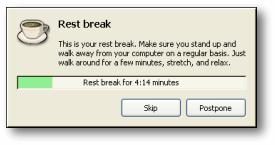
Muchas veces si estamos mucho tiempo delante del ordenador, podemos sufrir molestias que con el tiempo nos pueden acarrear problemas mayores. Bien, pues en el propio ordenamos podemos encontrar la solución. Workrave es una aplicación que te programa pausas y ejercicios de relajación para evitar que aparezcan estos problemas.
Está disponible para windows y linux y en varios idiomas.
13.7.05
Pues lo he flipado un poco. Resulta que se puede hacer funcionar el Internet Explorer 6 en Linux. Resulta que hay un tipo brasileiro (esta gente tiene talento para el futebol y para más) se ha ingeniado un método para hacer funcionar el IE en Linux, a través de wine.
Lo más friqui del asunto es ver cómo en una consola de linux, el script que se ha currado el hombre este, se conecta a servidores de microsoft y desde allí mismo se descarga el ejecutable del explorer. Encima el cachondo te dice (como en broma) que no lo uses para navegar, sino que uses el Fifefox. A la gente de Microsoft se le estarán revolviendo las tripas...
8.4.05
Disco duro GMail
viksoe.dk - GMail Drive shell extension
8.3.05
Dos nuevos programitas
El segundo programa es algo que llevaba necesitando desde hace tiempo. Es una utilidad que sincroniza archivos o carpetas entre dos unidades. En mi caso lo que hago es sincronizar los vínculos de internet explorer entre todos mis equipos, así siempre tengo los mismos enlaces en todos. También sincronizo una carpeta personal con mi CV, mis fotos, etc con lo que siempre lo tengo disponible. También es interesante almacenar los contactos de correo en un USB y sincronizarlo con el programita. Muy útil.
2.3.05
Acelerador de Windows XP y página de soft
15.2.05
Reinstalar el XP
"Muchos usuarios avanzados de PCs reinstalan frecuentemente sus sistemas operativos. Esto hace que las máquinas funcionen con mayor rapidez al haber limpiado archivos antiguos e innecesarios que permanecen en el PC después de las instalaciones y desintalaciones de software. El procedimiento consiste en crear una copia de la información de activación de Windows XP, debido a que esta se encuentra en un archivo propio. El archivo tiene el nombre wpa.dbl y está en el directorio x:windowssystem32. Sólo es necesario copiar el archivo en cuestión a un disquete antes de reinstalar Windows XP. Luego es posible formatear el disco duro y reinstalar el sistema operativo. Cuando la instalación ha finalizado, se puede asignar un nuevo nombre al archivo señalado, e instalar en su lugar la copia de respaldo guardada en el disquete. "
Lo probaré a ver si me sirve de algo, lo que pasa es mi actualización... en fin... a ver que pasa.
PD.: Por cierto que el ubuntu ha dejado de navegar por la red, pero eso es otra historia.
31.1.05
Tutoriales Java
AdictosAlTrabajo. Busqueda empleo y código gratis Java